miércoles, 12 de noviembre de 2008
Zonas de composición

miércoles, 5 de noviembre de 2008
Secciones
en page lay out: opcion de seccionar, y poner que prefijo
una opcion que nos presenta quark xpress para observar la numeracion dentro de la pagina, es insertar un cuadro de texto y cmd+3 o por medio del menú utilities, insert character, special characters, curret box page. dentro del master para que todas tengan la numeracion
libreriAS o bibliotecas
las bibliotecas ofrecen una manera conveniente de salvar y de tener acceso a elementos utilizados con frecuencia , tales como logos, texto legal, o imagenes. la biblioteca muestra un panel que contiene pequeños items para mejorar identificación .
esas bibliotecas son independienets de cada proyecto, asi que pude ser un metodo ideal, para usar los mismos elemetos en diferentes oublicaciones.
crear nueva biblioteca.
sin ningun proyecto abierto, elige file new library
elige una localización, coloca el nombre QuarkEd Library click en create y aparecera en pantalla
para poder salvar alguna imagen dentro de la libreria, elegimos la herramienta item, y arrastramos hacia el panel.
para etiquetar nuestras imagenes y mantener un orden, podemos dar doble click sobre la imagen e insertar el nombre deseado, o seleccionarlo de la lista.
martes, 28 de octubre de 2008
REVISTA!!!!!!!!!!!!!!!!!
El diseño editorial es la rama del diseño gráfico dedicada a la maquetación y composición de publicaciones tales como revistas, periódicos o libros.
La publicidad es una técnica de comunicación masiva, destinada a difundir o informar al público sobre un bien o servicio a través de los medios de comunicación con el objetivo de motivar al público hacia una acción.
A través de la investigación, analisis y estudio de numerosas disciplinas; tales como: la psicología, sociología, antropología, estadística, y la economía que son halladas en el estudio de mercado se podrá desarrollar un mensaje adecuado para el público.
La publicidad llega al público a través de los medios de comunicación, dichos medios de comunicación emiten los anuncios a cambio de una contraprestación previamente fijada para adquirir dichos espacios en un contrato de compra y venta por la agencia de publicidad y el medio, emitiendo el anuncio en un horario dentro del canal que es previamente fijado por la agencia con el medio, y con el previo conocimiento del anunciante, dicho contrato es denominado contrato de emisión o difusión.
Las agencias de publicidad, centrales de medios, boutique creativas, productoras, etc. son participes muchas veces dentro del desarrollo publicitario, que esta elaborada por varios factores; entre los cuales el más importante esta el brief, el cuál dará las pautas previas para desarrollar dicha pieza publicitaria. Propiamente dicho, el Brief es un documento que especifica todas las carácteristicas propias del producto o servicio en si, además suele contener un historial de todas las campañas previas que se han realizado hasta la fecha, usualmente este historial es agregado cuando el anunciante decide cambiar de agencia de publicidad.
La notoriedad de marca es una manera importante en que la publicidad puede estimular la demanda de un tipo de producto determinado e incluso identificar como denominación propia a dicho producto. Ejemplos de esto los hay en productos como adhesivos textiles, lencería femenina, papel higiénico, cinta adhesiva, pegamento en barra, encendedores de fuego, reproductores de música, refrescos. La notoriedad de marca de fábrica se puede establecer a un mayor o menor grado dependiendo del producto y del mercado. En Texas, por ejemplo, es común oír a gente referirse a cualquier bebida refrescante de cola bajo el mismo nombre, sin importar si es producida realmente por esa empresa o no. Cuando se crea tanto valor de marca que la marca tiene la capacidad de atraer a los compradores (incluso sin publicidad), se dice que se tiene notoriedad de marca. La mayor notoriedad de marca se produce cuando la marca de fábrica es tan frecuente en la mente de la gente que se utiliza para describir la categoría entera de productos. Kleenex, por ejemplo, puede identificarse como pañuelos de celulosa o como una etiqueta para una categoría de productos, es decir, se utiliza con frecuencia como término genérico. Una de las firmas más acertadas al alcanzar una notoriedad de marca de fábrica es la aspiradora Hoover, cuyo nombre fue durante mucho tiempo en los países anglosajones sinónimo de aspiradora. Un riesgo legal para el fabricante de la notoriedad de marca es que el nombre puede aceptarse tan extensamente que se convierte en un término genérico, y pierde la protección de la marca registrada. Un ejemplo de este caso sería el nombre comercial del Ácido acetilsalicílico.
En ocasiones determinados productos adquieren relevancia debido a la publicidad, no necesariamente como consecuencia de una campaña intencionada, sino por el hecho de tener una cobertura periodística relevante. En Internet o tecnologías digitales se habla de publicidad no solicitada o spam al hecho de enviar mensajes electrónicos, tales como correos electrónicos, mensajería instantánea celular, u otros medios, sin haberlo solicitado, por lo general en cantidades masivas. No obstante, Internet es un medio habitual para el desarrollo de campañas de publicidad interactiva que no caen en invasión a la privacidad, sino por el contrario, llevan la publicidad tradicional a los nuevos espacios donde se pueda desarrollar.
Cabe destacar que en ocasiones se confunde el término "publicidad" con el de "propaganda", a este respecto es importante comprender que la propaganda busca la propagación (y persuasión) de ideas políticas, sociales, morales y religiosas sin fines directamente económicamente compensatorios .
Debes realizar primeramente un calculo matemático, teniendo en cuenta el formato de tu pagina, para poder dividirlos en columnas y calles, se utiliza un instrumento llamado tipometro.
Primero es dificil de entenderlo, pero una vez que hayas realizado el calculo, te sirve para siempre lo aprendido!
Buena suerte!!
plantilla
Una plantilla es una forma de dispositivo que proporciona una separación entre la forma o estructura y el contenido.
Es un medio o un instrumento que permite guiar, portar o construir un diseño o esquema predefinido.
Una plantilla agiliza el trabajo de reproducción de muchas copias idénticas o casi idénticas (que no tiene que ser tan elaborado, sofisticado o personal). Si se quiere un trabajo más refinado, más creativo, la plantilla no es sino un punto de partida, un ejemplo, una idea aproximada de lo que se quiere hacer, o partes comunes de una diversidad de copias. A partir de la plantilla pueden asimismo diseñarse y fabricarse nuevas plantillas.
Las plantillas como norma general pueden ser utilizadas por personas o por sistemas automatizados. Se utilizan plantillas en todos los terrenos de la industria y la tecnología. Una plantilla puede servir como muestra base de una diversidad sobre la que comparten elementos comunes (patrón) y que en sí es lo que constituye la plantilla.
estilo
(typeface). Característica que posee una fuente tipográfica, que la hace destacar de alguna manera. Los típicos estilos de fuente son:
* Negrita (bold o strong).
* Cursiva (también llamada itálica, bastardilla o aldina).
* Negrita y cursiva.
* Regular (también llamada Normal o Romana).
Otros efectos sobre las fuentes puden ser:
* Diferentes subrayados.
* Otros efectos: tachado, doble tachado, sombra, contorno, relieve, grabado, versales, mayúsculas, etc.
titular
Es el elemento lingüístico más importante de la composición, ya que tiene la misión de llamar la atención e introducir al resto del contenido.
pie de foto
Tiene como misión dar información sobre la fotografía, y normalmente es preciso y no muy denso.
slogan
Es una frase memorable usada en un contexto comercial o político (en el caso de la propaganda) como expresión repetitiva de una idea o de un propósito publicitario para englobar tal y representarlo en un dicho.
Cuerpos de texto: Son los considerados el alma de toda publicación porque en ellos radica toda la información de cada artículo, estos bloques de texto deberán de hacerse más legibles, claros y sin carga de saturación ni caos.
Subtítulos
Es un texto que aparece en el borde inferior de una imagen, con frecuencia sobreimpuesto a ella, aportando información adicional sobre la misma o traduciendo una narración o diálogo conducido en un idioma extranjero.
Publireportaje
Es un nuevo concepto de publicidad dentro de las publicaciones on line. La idea es dar a conocer la actividad y servicios de su empresa por medio de la publicación de un artículo monográfico en páginas de internet.
Publireportaje es una forma de publicitar una empresa o producto en un formato informativo, en forma de reportaje.
logotipo
Es el elemento del diseño que representa a la empresa.
fotografía e ilustraciones
Son por lo general los elementos que más llaman la atención.
La presencia de una imagen abre al diseñador un abanico de posibilidades mucho más amplio, ya que son elementos que:
-
Proporcionan información.
-
Enseñan el producto tal como es.
-
Hacen la comunicación más real y creíble.
-
Sugieren, expresan sensaciones, estimulan...
Debemos procurar que las fotografías utilizadas no contengan información innecesaria, ya que esto puede provocar confusión y desinterés.
La ilustración, es otra forma de transmitir una idea, un concepto. El dibujo publicitario se ha desarrollado notablemente en los diferentes medios publicitarios.
Puede ser tan eficaz como la fotografía y de igual manera representar sensaciones.
La infografía es una representación más visual que la propia de los textos, en la que intervienen descripciones, narraciones o interpretaciones, presentadas de manera gráfica normalmente figurativa, que pueden o no coincidir con grafismos abstractos y/o sonidos.
miércoles, 15 de octubre de 2008
ejemplos de efectos


levels
la imagen se oscurece o se aclara según quiera modificarse

Color Balance: Maneja los colores de magenta, azul y amarillo.
Hue Saturation: También cambia los colores como en el ejemplo.
Selective Color: Acentúa los tonos.
Gamma Correction: Difumina la imagen o la hace más oscura.
Desaturate: Pone la imagen en escala de grises.
Invert: Como el nombre lo dice, invierte todos los colores como si fuera radiografía.
Treshold: Pone la imagen en blanco y negro.
Posterize: Le da más iluminación a la imagen en tonos amarillos.
Despeckle: Quita la redefinición de la imagen.
Gaussian Blur: Difumina la imagen.
Unsharp Mask: Hace a la imagen menos definida.
Find Edges: Solo se ven las líneas.
Solarize: También hace oscura la imagen.
Diffuse: Pone a la imagen como marca de agua.
Emboss: Hace a la imagen verse con fondo de grises, las líneas de colores.
Embossing Effects: Mueve la imagen y acentúa sus diseños.
Edge Detection: Pone la imagen con fondos negros y las líneas de colores.
Trace Contour: Cambia todo a blanco y negro.
Add Noise: Pone todo con puntitos como de la TV.
Median: Difumina la imagen muchismo!!
EFECTOS E IMPRESIÓN
un ajuste es una correción de la imagen en todos sus contrasastes, camas de coloser, dimensiones, etc.
IMPRESIONES
Para poder imprimir nuestro trabajo, primero exportamos a pdf. dentro de options podemos elegir:
screen low quality que tiene una calidad casera, que se puese usar en impresoras de inyección de tinta. o
screen medium quality que cuenta con una mejor calidad con la cual podemos imprimir a laser(calidad office max)
ES MUY IMPORTANTE QUE TENGAMOS PRESENTES TODOS LOS RECURSOS Y ELEMENTOS que se utilizaron en nuestro trabajo. par saber cuales fueron todos las fuentes, imagines, tablas y demasm recuersos que hems tilizado, nos vamos al menu utilities: usage
hay que tomar ne cuenaque las imagenes deben decir ok en la parte de status antes de mandarla aimprimir. ya que si no es así esa parte que ocupa nuestro elemento quedará vacía.
miércoles, 24 de septiembre de 2008
colores
tinta de colores estandar usado en el preoceso de impresion a 4 colores. tMBIEN LLAMDO tintas de proceso o colores de proceso . el proceso de impresion a 4 colores utiliza la combinacion cyan magenta yellow key sobrepuesta para lograr el efecto deseado . al contrario, el spot color (color de punto) utiliza solamente una tinta para la impresión. por ultimo nlos colores web safe se uyilizan para el diseñode paginas web los cuales estan especificado es hexadecimal y tienen una base RGB
C15-M10-Y5-K7 INICIQL POECENTAJE
lunes, 22 de septiembre de 2008
2º PARCIAL, CAPAS
en quark xpress, una capa o layer, se define como una rebanada de layout que contiene elementos especificos. cada capa puede ocultarse, bloquearse, traer al frete o enviar hacia atras, imprimir o borrar.
la ventaja de utilizaR capas es el poder manipularcada una de las partes de un trabajo por separado, para así no modificar o alterar algun otro elemento
miércoles, 10 de septiembre de 2008

martes, 2 de septiembre de 2008
modif imagen
item
shade
modifixar imagen
click+alt, puntos extras
measuremetn, modif, circular o recta
miércoles, 20 de agosto de 2008
PANELES
martes, 19 de agosto de 2008


lunes, 18 de agosto de 2008
Manejo de texto e imagenes
viernes, 15 de agosto de 2008
fotos quarkxpress
 1.- cruceta. mover cosas y se pueden borrar
en la entrada primero se nombre, print, tamaño, columnas, en querkxprees todo se mide en milimetros y se usan columnas
jueves, 14 de agosto de 2008
QuarkXPress. QUE?!?!?!?!?!? QUIEN!?!?!? CUANDO!?!?!? COMO?!?!?
compañía
Quark Inc.
creador
Tim Gill, Mark Pope, Fred
año
1987
¿Cuáles son sus características?
QuarkXPress es un programa de diseño con interfaz gráfica WYSIWYG. Texto y gráficos son tratados como elementos distintos (cajas de texto y cajas de gráficos). Ambos tipos de caja son transformables en una multitud de maneras.
QuarkXPress tiene dos modos de operación: contenido (los comandos se aplican dentro de la caja) y objeto (posición de la caja y características). Cada modo tiene su propios menús, fácilmente accesibles mediante abreviaturas de teclado. El software permite posicionar los elementos en la página con una aproximación de una mileseava de pulgada.
Quark integra tablas de colores Pantone y Hexachrome, además de otros espacios colorímetros. En la tarea de separación de color CMYK Quark destaca por la facilidad y rapidez para crear fotolitos.
QuarkXPress también ofrece sincronización de capas, multiples niveles de deshacer, XML, HTML y capacidad de generar PDFs.
La versión actual, QuarkXPress 7, añade capabilidades OpenType, Unicode, JDF y PDF/X-export. QuarkXPress 7 está disponible para Mac OS X 10.4 y Windows XP.
¿Cuál es la última versión?
Quark XPress 8
caracteristicas II
*Interfaz gráfica WYSIWYG
*maneja los elementos: objrto/contenido
*tabla de colores pantone( mezcla de tintas usada en latinoamerica) y CMYK: AZUL, ROSA, AMARILLO Y NEGRO SE MEZCLAN
*uso de capas.- tienen diferentes elementos, si quito un elemto nada se va a modificar, y bloqueando lo demas y asi editar y no afectar
* formatos: XML, HTML, PDF´S
Diseño Editorial
1.- definir el tema
2.- definir el objetivo de comunicación del diseño: que es lo que va a expresar
3.- conocer el contenido
4.- cuales son los elementos mas adecuados
5.- realizar bocetos
6.- tener una homogenoidad
ELEMENTOS UTILIZADOS EN EL DISEÑO EDITORIAL
1.- texto: se pueden encontrar titulares, subtitulos, bloques de texto, pie de foto y eslogan
2.- titulares: nombran cada articulo o tema a tratar, son los mas importantes dentro de cada composicion
3.- pie de foto: texto que aparece en el borde inferior de una imagen, aportando información adicional sobre la misma
4.- cuerpos de etxto: son los considerados el alma de toda publicación porque en ellos radic toda la información de cada artículo, estos bloques de texto deberan de hacerse mas legibles claron y sin carga de saturación
WIKI
nombre completo
fecha apunte
tema
502 A
editar
passsword: ************
username: 502A
correo electronico: el mio
accesar
es un procesador de texto
pegar apunte
save
logout
REglamento
DEL LABORATORIO DE COMPUTACION
ARTÍCULO 134. Los alumnos deberán respetar y cuidar las instalaciones de Laboratorio, así como las computadoras y el mobiliario
en general. En caso contrario, deberán pagar el desperfecto que causen y se harán acreedores a una sanción.
ARTÍCULO 135. Los alumnos deberán de trasladarse en orden y permanecer fuera del Laboratorio en absoluto silencio hasta que
el profesor les indique que pueden pasar; todo esto SIEMPRE antes del segundo toque.
ARTÍCULO 136. Los alumnos deberán respetar las medidas disciplinarias establecidas para el Laboratorio de Computación, tales
como:
NO entrar con chicle, alimentos, bebidas, ni cualquier otro objeto ajeno a la clase. Las mochilas deberán permanecer
fuera del laboratorio y sólo se podrán introducir cuaderno y lápiz o pluma.
NO levantarse de su lugar.
NO jugar con el equipo de trabajo o con los bancos.
NO adelantarse a las indicaciones dadas por el profesor.
NO dejar basura en las mesas de trabajo ni en el salón en general.
NO introducir discos compactos (CD, CD-R, CD-RW), discos flexibles o DVD al laboratorio a menos que, para efecto del
trabajo en clase, el profesor lo indique como necesario. De no ser así, el profesor podrá recogerlo(s), entregándolos hasta
terminar el año escolar.
ARTÍCULO 137. Debido a lo DELICADO del equipo del Laboratorio, los alumnos tienen ESTRICTAMENTE PROHIBIDO:
* Mover de lugar el equipo, sobre todo si éste se encuentra encendido.
* Desconectar, conectar o torcer cables.
* Tocar la pantalla del monitor.
* Golpear los teclados.
* Aventar o golpear el ratón (Mouse).
* Dejar los bancos fuera de su lugar.
* Entrar con las manos sucias.
* Ensuciar las computadoras o las mesas de trabajo, especialmente con residuos de goma o papel, así como con tinta de
pluma o corrector líquido.
* Las alumnas no podrán utilizar esmalte de uñas a fin de evitar manchar las máquinas.
ARTÍCULO 138. Los alumnos deberán abstenerse de utilizar palabras ofensivas o altisonantes, tanto en el desarrollo de la clase,
como en las actividades que de ésta se deriven; así como respetar en todo momento los trabajos de sus compañeros sin alterarlos
o borrarlos de las computadoras.
ARTÍCULO 139. Al alumno que se sorprenda grabando información ajena a la clase en disco compacto (CD-R, CD-RW, DVD, DVD-
R), se les retirará al mismo, así como el material original. Adicionalmente, el software ajeno a la clase y grabado en el disco duro de
la computadora deberá ser borrado.
ARTÍCULO 140. Los alumnos tienen prohibido acceder vía Internet a información que lesione la moral y las buenas costumbres que
promueve el colegio. De ser así, la primera ocasión se hará acreedor a una amonestación y en caso de reincidir se le suspenderá
el servicio en forma definitiva.
ARTÍCULO 141. Está prohibido el acceso a información privada vía red
jueves, 6 de marzo de 2008
COHETE obvio el SATURN V

1. crear en escena 1 los cuadro de los botones con una transfiguración
2. el boton uno llve a escena 2, donde el cohete va a rodear la tierra y se estrella n el sol
3. botón 2 a escena 3, donde el cohete lunizará
4. boton 3 a escena 4, dónde habrá una máscara con círculos
5. botón 4 a escena 5, dónde habrá un paisaje con uan mascara en movimiento
lunes, 3 de marzo de 2008
restaurantes(museos)

Hacer en layer uno un rectángulo que se desfragmente en otros 4 aparte de ese
Después crear un layer para cada uno de los otros rectángulos y al final colocarlos como botones en el ultimo frame para no alterar la animación, colocarles un URL y un botón en el centro para que se vuelva a dar la animación
escenas

Hacer un botón en frame 1 layer 1 en el key y darle stop
Insertar escena
Y en la otra escena poner otro botón
Se pone stop
En el primer botón ponerle en actions goto escena 2 y en el botón 2 ponerle actions y goto escena 1
miércoles, 27 de febrero de 2008
mascra segunda parte y no como en hollywood

1 en layer 1 insertar una imñagen de fonso
2 hace un símbolo (cuadrado)
3 movie clip y darle diversos movimientos como de un aldo a otro, ariba y abajo, cw, ccw, flip vertical, flip horizontal y al final hacerlo grande y que cubra toda la pantalla
4 f6 en layer 1 e insertar máscara
5 layer 3 hacer un botón
máscara

1 crear en layer 1 un circulo de un color fuera del escenario
2 f8- movie clip
3 en layer 2 crar con un rectángulo de otro color el fondo y escribirle algo
4 en layer 3 poner otro texto con otro color de letras
5 poner el layer 1 en el primer puesto(circulo)
6 despues el del texto uno y depues texto 2
7 comando+click en al layer con el circulo e insertar máscara
8 insetra key frame y darle movimiento d eun lado al otro
viernes, 22 de febrero de 2008
fRASE

1 escribir primer parte de frase
2 break apart
3 blank key frame
4 poner otra vez la frase
5 poner otra vez la frase y en el frmae poner la otra parte y shape
6 poner de neuvo la frase en un frame sin shape
miércoles, 20 de febrero de 2008
pelota nombre

1.- dibujar un apelota en un layer
2.- crear un blak
3.- en la otra parte del blank escribir algo y break apart 2 veces
4.- cmabiar el motion de auto a shape
5.- en caulquier layer en la ultimo frame colocra en actions un stop
6.- crear otro layer
dibuja un triángulo y seguri las indicaciones de la entrada: boton triangulo
7.- finalizar dandole al triángulo en actions go to
boton triángulo

1.- hacer tiangulo
2.- botón f8
3.- doble click
4.- cambiarle de color en un, over, down
5.- aplicralo como cualquier otro botón
TRANSFORMACIONES


1.- hacer un círculo
2.- hacer un key frmae en blanco y en la otra parte
3.- hacer un cuadrado
4.- hacer otro blank y hacer un triángulo
5.- ponerle motion en shape
BOTONES!!! UJUUJU A APRETAR!!!
2.- convertirla a símbolo
3.- motion
4.- moverla de un extremo a otro
5.- crear otro layer
6.- al final del segundo layer establecer un blak key frame
7.- en el primer layer en el ultimo frame poner en actions : stop
8.- en rl segundo layer escribir algo, después f8 y ponerlo como button
9.- en el mismo ponerlo en actiosn y go to
BASKETBALL

1.-Se copia una mano de internet
2.- se pega en el escenario
3.- se le da break apart
4.- con lasso se deja la mano sola
5.- convertir a símbolo
6.- hacer lo mismo con un balón de basket
7.- darle movimiento a la mano
8.- darle movimiento al balón con una guía
9.- de tal manera de que el balón entre dentro de una canasta y la tela de la canasta se meuva al pasar el balón
10.-poner un fondo alusivo al tema
jueves, 7 de febrero de 2008
aún más conceptos: FLASHHH!!!!
Una animación es una sucesión de imágenes fijas que, al pasar rápidamente unas detrás de otras, dan la impresión de un movimiento. Cada una de estas imágenes fijas es llamada también frame. Los frames son representados bajo forma de rectángulos en la parte derecha del escenario.
Tipos de Animación
fotograma a fotograma
En la animación fotograma a fotograma, debemos dibujar cada uno de los fotogramas de la animación uno por uno, al estilo de las clásicas películas de dibujos animados. Permite una gran flexibilidad, pero a costa de un elevado esfuerzo. Además, el archivo debe almacenar los cambios de cada fotograma.
La animación por interpolación consiste en crear dos objetos diferentes, cada uno de ellos en fotogramas claves no contiguos, y hacer que Flash dibuje automáticamente los pasos intermedios. En este caso, el archivo sólo almacena los estados inicial y final.
La animación por interpolación de movimiento es que la debemos elegir cuando los objetos de los dos fotogramas claves sólo se diferencian en su posición, escala o rotación
La animación por interpolación de forma ese diferencia en que gradúa el cambio de la forma del objeto, realizada a través de la manipulación de sus puntos de control bezier. También permite cambiar el color.
key frame:
Se llaman Fotogramas Clave a los que contienen cambios en la forma o posición del objeto.
vector y bitmap
Los gráficos vectoriales, en los cuales una imagen es representada a partir de líneas (o vectores) que poseen determinadas propiedades (color, grosor...). La calidad de este tipo de gráficos no depende del zoom o del tipo de resolución con el cual se esté mirando el gráfico. Por mucho que nos acerquemos, el gráfico no se pixeliza, ya que el ordenador traza automáticamente las líneas para ese nivel de acercamiento.
Las imágenes en mapa de bits. Este tipo de gráficos se asemejan a una especie de cuadrícula en la cual cada uno de los cuadrados (píxeles) muestra un color determinado. La información de estos gráficos es guardada individualmente para cada píxel y es definida por las coordenadas y color de dicho píxel. Este tipo de gráficos son dependientes de la variación del tamaño y resolución, pudiendo perder calidad al modificar sucesivamente sus dimensiones.
blanc key frame: frame sin contenido, es decir, sin una imágen
TEXTOS
ESTADISTICO
El Texto Estático se caracteriza por no presentar ningún cambio a lo largo de la animación.
dINÁMICO
El Texto Dinámico en contraposición al estático sí que puede cambiar su contenido (además de estar animado). Su uso es bastante más complejo que el del Texto Estático, ya que cada recuadro de texto Dinámico puede ser una variable modificable mediante ActionScript, esto quiere decir que los valores y propiedades de este tipo de textos se pueden modificar mediante programación, lo que nos saca del objetivo de este curso. Un uso común que suelen tener es el de representar los textos introducidos mediante Textos de Entrada (ver siguiente punto).
eNTRADA
El Texto de Entrada tiene básicamente las mismas propiedades que el Texto Dinámico, junto con algunas propias de un tipo de texto orientado a la introducción de datos por parte de usuario, como por ejemplo el número máximo de líneas que puede introducir en ese campo de texto o si queremos que lo que el usuario escriba en dicho campo aparezca como asteriscos (para las contraseñas).
LAYER
Cada layer esun nivel en el que podemos dibujar, insertar sonidos, textos... con INDEPENDENCIA del resto de los layers. Hay que tener en cuenta que todas los layers comparten la misma Línea de Tiempos y por tanto, sus distintos frames se reproducirán simultáneamente.
layers Guía : Son layers especiales de contenido específico. Se emplean en las animaciones de movimiento de objetos y su único fin es marcar la trayectoria que debe seguir dicho objeto. Debido a que su misión es representar la trayectoria de un objeto animado, su contenido suele ser una línea (recta, curva o con cualquier forma).
simbolo, instancia y diferencia
Los Símbolos provienen de objetos que hemos creado utilizando las herramientas que nos proporciona Flash MX 2004. estos pueden ser movidos libremente dentro del escenario y pueden ser animados.
cuando creamos un símbolo, Flash lo almacena en una biblioteca. Pues bien, cada vez que utilicemos ese objeto en una película, éste se convierte en una instancia.
Aunque parece que sean lo mismo, la importancia de esta distinción es que cuando utilicemos un símbolo que hayamos creado previamente en una película, al modificarlo se modificará la instancia, mientras que el objeto seguirá intacto, tal y como era en el momento de su creación, de manera que podremos volverlo a utilizar en otro momento.
CLIP
Un Clip de Película o simplemente Clip, es una película en si misma, como cualquiera de las que podamos haber creado hasta el momento en este curso, pero que está incluida dentro de otra película y, a su vez puede contener también películas insertadas en él.
FPS(Frames Per Second)
número de frames por segundo calculado en la animación interpolada. De manera predeterminada, la velocidad de frames actual del escenario se utiliza para calcular la animación interpolada. Al establecer esta propiedad se recalcula el número de incrementos en la propiedad animada que se muestra cada segundo como el valor de la propiedad Tween.FPS en lugar de la velocidad de frames actual del escenario. Al establecer el valor de la propiedad Tween.FPS, la velocidad de frames real del escenario no cambia.
domingo, 3 de febrero de 2008
carrito


1.- crear nuevo layer
2.- en ese crear un rectándulo gris a la mitad del escenario
3.- en el otro insertar un black key frame
4.- dibujar otra rectangulo a la mitad de anterior
5.- hacer 2 blanc, eliminar las orillas, es decir, los otros ker frame de esa línea
6.- trazarle una trayectoria al carrito
7.- verificar que la tryectoria del auto esté sobre la línea
8.- orient to path
9.- para que se detenga el auto se colocan 2 keyframes y el coche en ambos puntos debe estra en el mismo lugar
10.- para hacerlo más rápido, solamente acortamos la línea del tiempo
animación libre movimiento(llantas, triángulos y círculo)


1.- se dibuja un círculo
2.- se pone en muchos colores el círculo
3.- se convierte a símbolo
4.- insertar key frame
5.- motion
6.- se va haciendo la animación colocando el símbolo en diversos puntos de escenario
7.- la pelota deve ir de ida y regreso
8.- click en la pelota y en properties: rotate
9.- ponerlo en color alfa
10.- abrir una nueva gía de movimiento
11.- en la guía con el lápiz se traza una ruta cualquiera: cuidando que la gúia este inmediatamente arriba del layer sobre el que se desea actuar.
12.- fijarse que la pelota, estando sus puntos cebtarles sobre cada extremo de la linea dibujada, la siga
13.- nuevamente cuidar que el punto del símbolo esté sobre la línea anteriormente dibujada
14.- click sobre el símbolo
15.- se dibuja un cuadrado
16.- se convierte a triángulo
17.- colocar orient to path donde sea necesario (situado en properties)y en rotate: auto
18.- al final y dónde sea necesario orientar la punta al la línea
19.- ya haciendo la animación al llegar al final colocar un doble layer y voltearlo
20.- y al otro extremo también voltearlo si es necesario
21.- dónde se desvía la linea: orient to path o guiarlo.
miércoles, 30 de enero de 2008
pecesillos: animación
2.-despues ir a la línea del tiempo y marcar los tiampos en el layer en el que se va a mover el pez
3.- y cear la nimacion ua vez ya habiendo seguido los pasos ya dados en la practica anterior.
4.- después abrir otro layer y dibujar algas una en cada layer nuevo
5.- intercalar.
6.- hacer otros peces
7.-aplicar la praaactica de las pelotitas como fondo
8.- diviertete!!!!!!
jueves, 24 de enero de 2008
animaciones

1.- trazar un circulo
2.-seleccionarlo con doble click y con f8 tranformarlo a símbolo
3.-ir al frame e indicar hata donde se quiere que dure y dar click sostenido y darle en motion
4.-para drale movimineto colocra la imagen en cualquier pocision y presiona f6
5.-para tener otra imagen darle en crear otro leyar y seguir los mismo pasos
viernes, 18 de enero de 2008
bandera

pasos:
1.- tracé un rectángulo verde
2.- tracé rectangulos delgados verticales en el primero, de varios colores y las demás decoracines.
3.- se seleccionó todo con el cursor negro, y se fue a modificaciones, de ésta manera colocando el cursor en las partes deseadas logramos el efecto de banera.
4.- se hizo un rectángulo de fondo café e igual que en la bnera se seleccionó, modificaciones y formas deseadas, en este caso: montañas y se trazó un sol.
nombre

1.- se escribe con la herramienta de escritura
2.- y convertirlos a imágen en modify: break apart
3.- utilizar las diversas herramientas o el cursor negro pra modifiarlo y para ejores modificaciones usar free transform tool
747

747 take-off en FSX
787
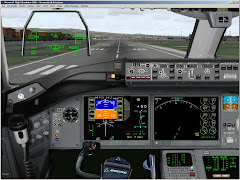
787 landing en FSX
787
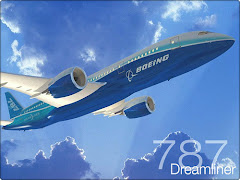
DREAMLINER
aterrizaje con viento cruzado

cabina 787 dreamliner!!!! FSX
767

767 en fsx
767

767 cockpit in fsx
sapce shutlle

space shuttle cockpit en FSX
MD-11

ATERRIZAJE en Princess Julianna, en mi FSX
landing

aterrizaje de 737 en mi FSX
747

747 cockpit en mi FSX